
Webを見ていると、インスピレーションになるデザインや、参考にしたいUI、印象的なタイポグラフィ、あとで確認したいビジュアルに出会うことがあります。
Overview
Webを見ていると、インスピレーションになるデザインや、参考にしたいUI、印象的なタイポグラフィ、あとで確認したいビジュアルに出会うことがあります。
これまでは、ページ全体をブックマークしたり、別のスクリーンショットツールを使ったり、あとで同じページを探し直したりする必要がありました。
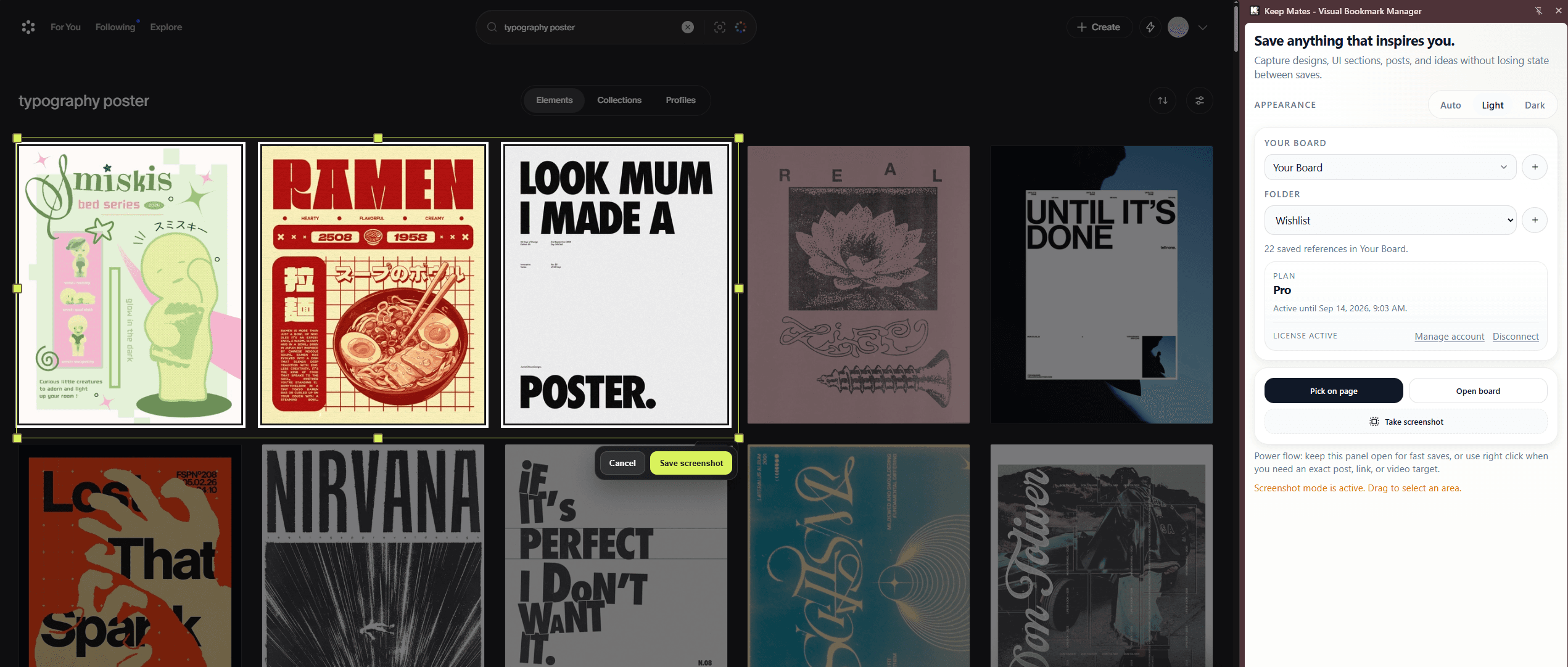
今回、Keep Mates Chrome拡張機能に新しいスクリーンショット機能が追加されました。Webページ全体ではなく、保存したい部分だけを選択して、Keep Matesのライブラリに直接保存できます。
ページ内の特定のセクション、画像、カード、UIコンポーネント、商品情報、デザインの細部など、必要な部分だけをすばやく切り取って保存できます。これにより、より目的が明確で使いやすいビジュアルリファレンスのライブラリを作れます。
この機能は、デザイナー、開発者、クリエイティブチーム、コンテンツ制作者、Web上で参考資料を集めている人に特に便利です。
スクリーンショットで保存できるもの
スクリーンショット機能は、ページ全体よりも、その中の一部分を残したいときに役立ちます。たとえば、次のようなものを保存できます。
* 参考になるWebサイトのヒーローセクション * UIコンポーネントや画面レイアウト * タイポグラフィやポスターデザイン * 商品ページ内の印象的なセクション * 興味深いボタン、メニュー、カード * 新しいプロジェクト用のビジュアルリファレンス * あとで分析したいデザインの細部
ムードボードの作成、デザインパターンの収集、競合リサーチ、コンテンツのアイデア集め、進行中のプロジェクトの参考資料の整理など、さまざまな用途で活用できます。
スクリーンショット機能の使い方
まず、Keep Mates Chrome拡張機能が最新版になっていることを確認してください。拡張機能のパネルを開き、「Take screenshot」を選択します。
次に、Webページ上で保存したい範囲を選択します。選択が完了したら、「Save screenshot」をクリックしてスクリーンショットをKeep Matesのライブラリに保存できます。
選択をやり直したい場合や保存を中止したい場合は、「Cancel」を選択してください。保存後は、追加先のボードとフォルダを選べます。
プロジェクト、クライアント、キャンペーン、ムードボード、個人の興味などに分けて整理できるため、あとから必要な参考資料を見つけやすくなります。クライアント案件の参考資料が、個人のインスピレーションや将来のアイデアに埋もれることもありません。
必要な部分だけを保存
スクリーンショット機能を使えば、ページ全体ではなく、本当に残しておきたい部分だけを保存できます。
URLだけを保存するよりも、スクリーンショットでビジュアルの文脈を残した方が、あとで見返したときに保存した理由を思い出しやすくなります。
同じWebサイト内のページが似たデザインになっている場合にも便利です。ページタイトルをいくつも確認したり、どのリンクに目的のレイアウトがあったか思い出そうとしたりする代わりに、保存したビジュアルそのものを見て探せます。
リンクからビジュアルリファレンスライブラリへ
Keep Matesは、リンクだけを保存するためのツールではありません。新しいスクリーンショット機能を使えば、Webで見つけたデザインの細部や、インスピレーションになったビジュアルも、他の参考資料と一緒に整理できます。
スクリーンショットは、保存したWebページ、画像、SNS投稿、商品リファレンス、メモ、色、フォントと組み合わせて管理できます。これらをまとめることで、実際のリサーチや制作にそのまま使える、より豊かなライブラリになります。
新しいブランドのリサーチ、ムードボードの作成、Webデザインの参考集め、UIパターンの分析など、さまざまな用途で活用できます。
インスピレーションを整理する
スクリーンショットは、あとで見つけられてこそ価値があります。そのため、スクリーンショット機能はKeep Matesのボードやフォルダと組み合わせて使えます。
ブランドプロジェクト、キャンペーン、旅行、個人コレクションなど、大きなテーマにはボードを使います。その中を「Landing Pages」「Typography」「Navigation」「To Review」などのフォルダに分けると、さらに探しやすくなります。
保存するときに短いメモを追加したり、あとから保存した理由を書き残したりすることもできます。画像だけが残り、なぜ保存したのか分からなくなる問題を防げます。
拡張機能をアップデートして試す
新しいスクリーンショット機能は、Keep Mates Chrome拡張機能で利用できます。試す前に拡張機能をアップデートして、最新のパネルとキャプチャ機能を使える状態にしてください。
アップデート後、拡張機能のパネルから「Take screenshot」を選び、保存したい範囲を選択して、ボードに直接追加できます。
次に残しておきたいデザインの細部を見つけたら、必要な部分だけを数秒で保存し、次のプロジェクトのためにすぐ使える状態にしておきましょう。
よくある質問
Keep Matesのスクリーンショット機能とは何ですか? Keep Mates Chrome拡張機能からWebページの特定の範囲を選択し、ページ全体ではなく必要な部分だけを保存できる機能です。
スクリーンショットを特定のボードやフォルダに保存できますか? はい。撮影後に、スクリーンショットを整理するボードとフォルダを選択できます。
Chrome拡張機能のアップデートは必要ですか? はい。機能を使う前にKeep Mates Chrome拡張機能をアップデートして、最新のスクリーンショット操作を利用できるようにしてください。
スクリーンショット機能は誰に向いていますか? デザイナー、開発者、クリエイティブチーム、リサーチャー、コンテンツ制作者、オンラインでビジュアルリファレンスを集める人に役立ちます。
関連ガイド
次に読むべき関連ガイドを続けて確認する。
この記事のあともツール比較を続けるなら、汎用カード一覧へ飛ぶより文脈をつないだ導線の方が役立ちます。以下の関連記事は、まさに今検討している判断をそのまま延長します。
この記事が近い選択肢の比較につながったなら、次は 2026年版 デザイナー向けビジュアルブックマークマネージャー. Keep Mates、Eagle、Raindrop.io、Milanote、MyMind など、デザイナーが参考資料を保存・整理するためのビジュアルブックマークツールを比較します。
この記事が近い選択肢の比較につながったなら、次は 2026年版 Diigo 代替ツール:ブックマークとリサーチの実用ガイド. Keep Mates、Raindrop.io、Linkwarden、Readwise Reader など、2026年に検討したい Diigo 代替ツールを比較。ビジュアル整理、リサーチ、保存方式、プライバシーの違いを解説します。
この記事が近い選択肢の比較につながったなら、次は Raindrop vs Pocket(2026):どちらが優れている?. Raindrop と Pocket のどちらが自分に合う?2026年、Raindrop と Pocket の過去の「後で読む」体験を長所と短所から比較し、デジタルアーカイブを楽にする選択肢を紹介します。
より広く調べたい場合は ブログアーカイブ で、比較記事、bookmarking ガイド、read-it-later 代替を確認できます。
保存したものを整理する準備はできていますか?
同じ調査習慣を、もっと整理されたアーカイブで続ける。
Keep Mates は、ページ、画像、投稿、色、フォントをフォルダへ保存し、閉じたタブの後でも参照を使える状態に保ちます。
