
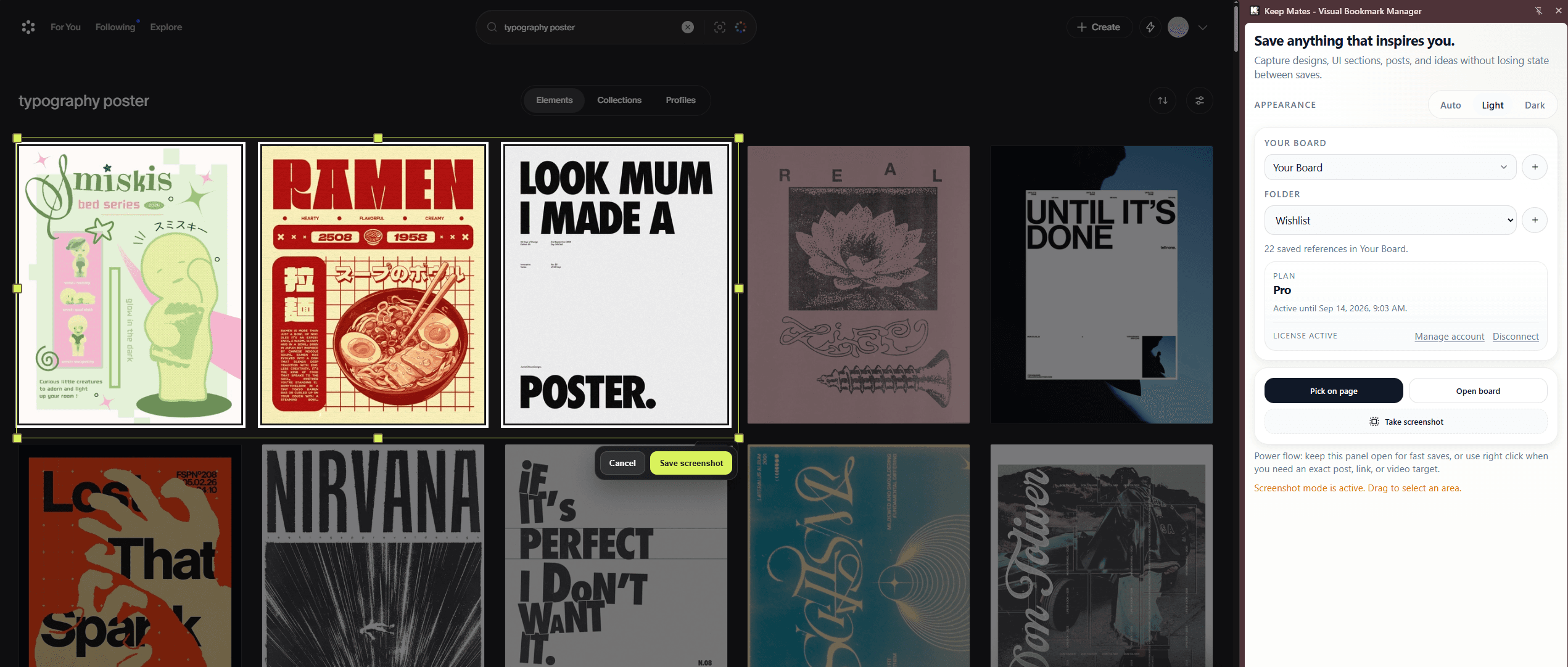
Beim Surfen stößt du oft auf inspirierende Designs, interessante Benutzeroberflächen, besondere Typografie oder visuelle Details, die du später noch einmal ansehen möchtest. Bisher musste man dafür häufig die komplette Webseite speichern, ein separates Screenshot-Tool öffnen oder versuchen, die Seite später wiederzufinden.
Overview
Beim Surfen stößt du oft auf inspirierende Designs, interessante Benutzeroberflächen, besondere Typografie oder visuelle Details, die du später noch einmal ansehen möchtest. Bisher musste man dafür häufig die komplette Webseite speichern, ein separates Screenshot-Tool öffnen oder versuchen, die Seite später wiederzufinden.
Mit der neuen Screenshot-Funktion in der Keep Mates Chrome-Erweiterung kannst du jetzt genau den Bereich einer Webseite speichern, der für dich relevant ist.
Anstatt eine komplette Webseite zu archivieren, wählst du einfach einen bestimmten Abschnitt, eine Grafik, eine Karte, ein UI-Element oder ein Designdetail aus und speicherst es direkt in deiner Keep Mates-Bibliothek. So entsteht eine fokussiertere und nützlichere Sammlung visueller Referenzen.
Die neue Funktion ist besonders hilfreich für Designer, Entwickler, Kreativteams, Content Creator und alle, die beim Surfen visuelle Inspiration sammeln.
Was du mit Screenshots speichern kannst
Die Screenshot-Funktion ist für Situationen gedacht, in denen ein kleiner Bereich einer Seite hilfreicher ist als die komplette Webseite. Du kannst zum Beispiel speichern:
* Hero-Bereiche inspirierender Webseiten * UI-Komponenten und Interface-Layouts * Typografie- und Posterbeispiele * Bereiche von Produktseiten * Interessante Buttons, Menüs oder Karten * Visuelle Referenzen für ein neues Projekt * Designdetails, die du später analysieren möchtest
So eignet sich die Funktion zum Erstellen von Moodboards, zum Sammeln von Designmustern, für Wettbewerbsrecherche, Content-Ideen oder Referenzen für ein laufendes Projekt.
So funktioniert die Screenshot-Funktion
Stelle zuerst sicher, dass deine Keep Mates Chrome-Erweiterung auf dem neuesten Stand ist. Öffne anschließend das Erweiterungsfenster und wähle “Take screenshot”.
Danach kannst du den genauen Bereich der Webseite auswählen, den du speichern möchtest. Wenn deine Auswahl fertig ist, klickst du auf “Save screenshot”, um den Screenshot in deiner Keep Mates-Bibliothek zu speichern.
Falls du die Auswahl abbrechen möchtest, kannst du den Vorgang über “Cancel” beenden. Nach dem Speichern kannst du auswählen, welchem Board und welchem Ordner der Screenshot hinzugefügt werden soll.
So lassen sich deine Referenzen nach Projekt, Kunde, Kampagne, Moodboard oder persönlichem Interesse organisieren. Ein Screenshot aus einer Kundenarbeit muss nicht zwischen privater Inspiration und Ideen für zukünftige Projekte verloren gehen.
Nur das speichern, was wirklich wichtig ist
Die Screenshot-Funktion hilft dir dabei, deine Bibliothek übersichtlich und relevant zu halten. Du musst nicht mehr die gesamte Webseite speichern, wenn dich nur ein bestimmtes Detail interessiert.
Ein Screenshot bewahrt den visuellen Kontext eines Designs oft besser als eine einfache URL. Wenn du später zu deinem Board zurückkehrst, erkennst du sofort, warum du die Referenz gespeichert hast und was daran interessant war.
Das ist besonders praktisch, wenn mehrere Seiten derselben Website ähnlich aussehen. Statt Seitentitel zu durchsuchen oder dich zu fragen, auf welchem Link ein bestimmtes Layout zu finden war, siehst du direkt die gespeicherte visuelle Referenz.
Von Links zu einer visuellen Referenzbibliothek
Keep Mates hilft dir dabei, mehr als nur Links zu sammeln. Mit der neuen Screenshot-Funktion kannst du auch die visuellen Details speichern, die dich inspirieren, und sie gemeinsam mit deinen anderen Referenzen organisieren.
Du kannst Screenshots mit gespeicherten Webseiten, Bildern, Social Posts, Produktreferenzen, Notizen, Farben und Fonts kombinieren. Zusammen bilden diese Saves eine reichhaltigere Bibliothek für die Art, wie Menschen heute im Web recherchieren und arbeiten.
Ob du eine neue Marke recherchierst, ein Moodboard vorbereitest, Webdesign-Inspiration sammelst oder Interface-Muster analysierst: Mit der neuen Funktion kannst du Ideen schneller speichern und einfacher wiederfinden.
Inspiration übersichtlich organisieren
Der Wert eines Screenshots steigt, wenn du ihn später wiederfindest. Deshalb arbeitet die Screenshot-Funktion direkt mit Keep Mates Boards und Ordnern zusammen.
Nutze Boards für größere Zusammenhänge wie ein Markenprojekt, eine Kampagne, eine Reise oder eine persönliche Sammlung. In Ordnern kannst du diese Boards weiter aufteilen, zum Beispiel in “Landing Pages”, “Typografie”, “Navigation” oder “To Review”.
Du kannst beim Speichern außerdem eine kurze Notiz hinzufügen oder später festhalten, warum die Referenz wichtig war. So bleibt der Kontext direkt am Bild, statt dass du irgendwann einen Screenshot ohne erkennbare Bedeutung vorfindest.
Aktualisiere die Erweiterung und probiere es aus
Die neue Screenshot-Funktion ist in der Keep Mates Chrome-Erweiterung verfügbar. Aktualisiere die Erweiterung, bevor du sie ausprobierst, damit dir die neuesten Steuerelemente und der aktuelle Aufnahme-Workflow zur Verfügung stehen.
Öffne nach dem Update das Erweiterungsfenster, wähle “Take screenshot”, markiere den gewünschten Bereich und speichere ihn direkt in deinem Board.
Wenn du beim nächsten Mal ein Designdetail entdeckst, das du behalten möchtest, kannst du den relevanten Bereich in wenigen Sekunden erfassen und für dein nächstes Projekt bereithalten.
Häufige Fragen
Was ist die Keep Mates Screenshot-Funktion? Sie ermöglicht es dir, einen bestimmten Bereich einer Webseite direkt über die Keep Mates Chrome-Erweiterung auszuwählen und zu speichern, statt die gesamte Seite zu archivieren.
Kann ich einen Screenshot in einem bestimmten Board oder Ordner speichern? Ja. Nach der Aufnahme kannst du auswählen, in welchem Board und Ordner der Screenshot organisiert werden soll.
Muss ich die Chrome-Erweiterung aktualisieren? Ja. Aktualisiere die Keep Mates Chrome-Erweiterung, bevor du die Funktion nutzt, damit die neuesten Screenshot-Steuerelemente verfügbar sind.
Für wen eignet sich die Screenshot-Funktion? Sie ist nützlich für Designer, Entwickler, Kreativteams, Researcher, Content Creator und alle, die online visuelle Referenzen sammeln.
Weiterlesen
Mach mit den relevantesten Folgeguides weiter.
Wenn du nach diesem Artikel noch Tools vergleichst, ist der beste nächste Schritt ein kontextbezogener Übergang statt eines generischen Kartenrasters. Diese Folgeartikel vertiefen genau die Entscheidung, die du gerade triffst.
Wenn dich dieser Artikel zu benachbarten Optionen geführt hat, lies Der beste visuelle Bookmark-Manager für Designer 2026. Ein designerorientierter Vergleich der besten visuellen Bookmark-Manager 2026: Keep Mates, Eagle, Raindrop.io, Milanote, MyMind und weitere Tools.
Wenn dich dieser Artikel zu benachbarten Optionen geführt hat, lies Die besten Diigo-Alternativen 2026: Ein praktischer Guide für Bookmarking und Recherche. Ein praktischer Vergleich der besten Diigo-Alternativen 2026: Keep Mates, Raindrop.io, Linkwarden, Readwise Reader und weitere Tools für Recherche, visuelle Organisation und Datenschutz.
Wenn dich dieser Artikel zu benachbarten Optionen geführt hat, lies Raindrop vs. Pocket (2026): Was ist besser?. Raindrop oder Pocket? 2026 vergleichen wir Raindrop mit Pockets früherem Read-it-later-Workflow, seinen Vor- und Nachteilen sowie einer besseren Lösung für dein digitales Archiv.
Für breitere Recherche öffne das komplette Blog-Archiv für weitere Vergleiche, Bookmarking-Guides und Read-it-later-Alternativen.
Bereit, deine Saves zu organisieren?
Nutze dieselbe Recherchegewohnheit in einem saubereren Archiv.
Keep Mates hilft dir, Seiten, Bilder, Posts, Farben und Fonts in Ordnern abzulegen, damit deine Referenzen auch nach dem geschlossenen Tab nutzbar bleiben.
