
 Chrome に追加
保存スクリーンショット
保存
スクリーンショット
表示中の範囲そのものを残したいときに、正確なスクリーンショットを保存します。
画面上の正確な構成がページ全体より重要なときは、スクリーンショット保存が役立ちます。残したい範囲を選択し、出典コンテキスト付きのビジュアル参照として保存します。
ページからスクリーンショットを撮る
ページ上の特定の UI、レイアウト、商品ディテール、ビジュアルの瞬間を残したいときにスクリーンショットモードを使います。
スクリーンショットはビジュアル参照として保存されるため、後で素早く見つけながら元のページも近くに保てます。
- 1
ページと、撮影したい正確な範囲を開きます。
- 2
Keep Mates メニューを開き、スクリーンショットのオプションを選びます。
- 3
範囲をドラッグして選択し、Save screenshot で確定します。
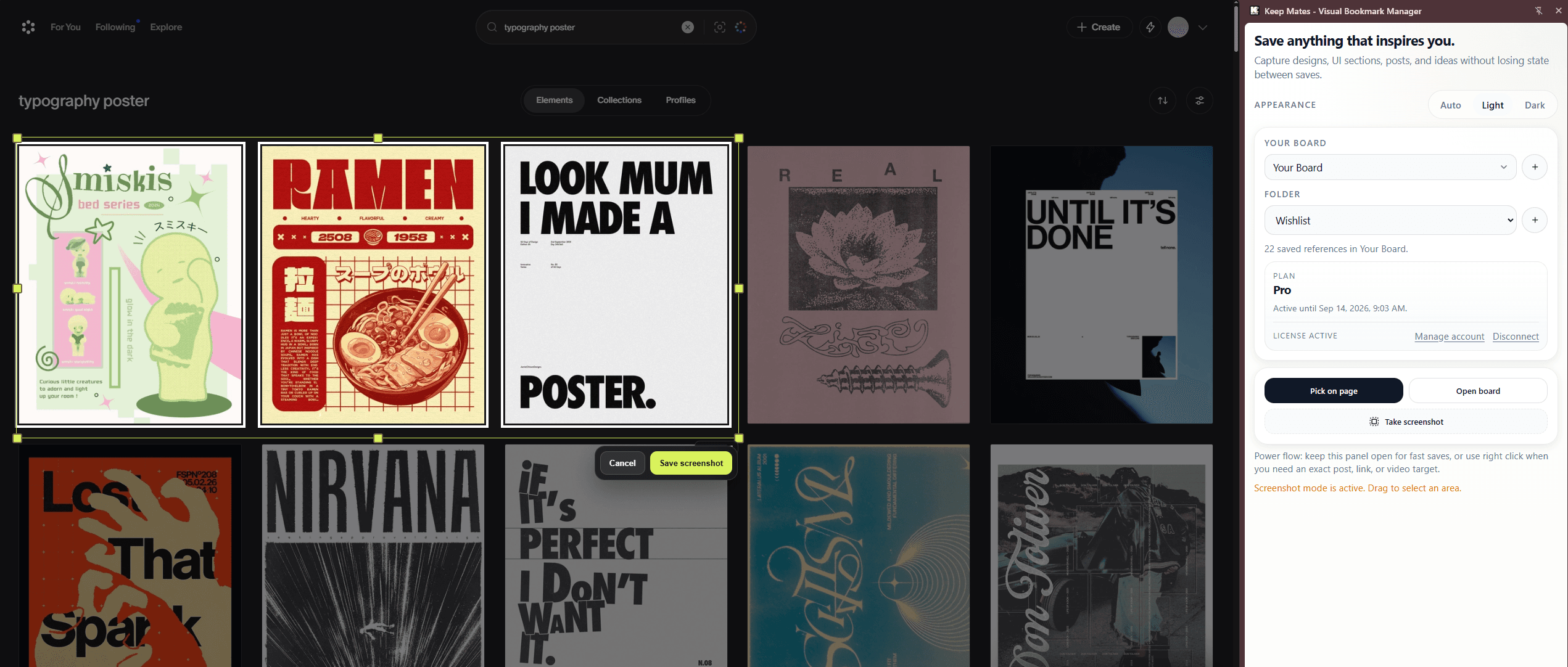
残したい範囲だけを選択し、Save screenshot で確定します。
ヒント: UI の細部、構成、ページ全体よりも表示中のフレーミングが重要な範囲にはスクリーンショットを使います。
FAQ
Keep Matesでスクリーンショットはどう使うのが良いですか?
スクリーンショット は、ただ保存を増やすのではなく、あとで取り出しやすくするために使うと最も効果的です。上の基本フローから始め、構造は軽く保ち、将来の自分が本当に使う分だけ整理してください。
スクリーンショット を使うと、ローカル保存の内容は変わりますか?
いいえ。この流れでも Keep Mates は local-first のままです。保存済み参照はブラウザ内に残り、Web アカウント側は主にログイン、課金、ライセンスアクセスのために使われます。
スクリーンショット が期待どおりに動かない場合はどうすればよいですか?
まず、その期待がクラウド同期型ブックマークツール由来なのか、Keep Mates の local-first モデル由来なのかを切り分けてください。課金、アクティベーション、再現できる挙動に関する問題なら、サポートページから直接問い合わせてください。
このページは役に立ちましたか?