
 Chrome に追加
整理
ボード
視覚的なグルーピングや広めのテーマ整理にボードを使う。
ボードは、参照同士の関係を視覚的に見たいときに役立ちます。方向性、ムード、プロジェクト、創作テーマの周りに素材を集める助けになります。
ボードを使うべき場面
関連する保存をまとめて見返したいときは、単独のアイテムとして扱うよりボードを使う方が向いています。
ボードは、デザインの方向性、コンテンツテーマ、クライアント探索、ビジュアルリサーチに適しています。
- 1
Keep Mates を開き、左サイドバーで Create project をクリックします。
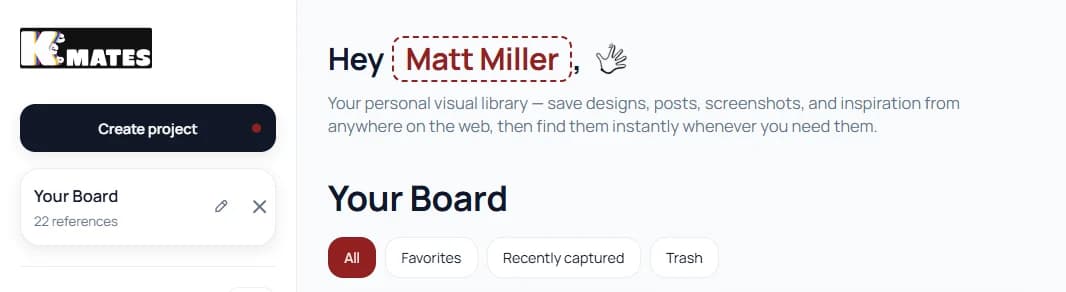
ボードは Keep Mates サイドバーの Create project ボタンから始まります。 - 2
作成ダイアログに新しいボードまたはプロジェクト名を入力します。
- 3
Create をクリックして新しいボードを開き、参照の保存を始めます。
ヒント: ボード名は曖昧な発想ではなく、判断やテーマに基づいて付けてください。Landing Page References のような名前の方が、Inspiration のような広すぎる名前より再利用しやすいです。
増える前にボード名を決める
強いボード名は、アーカイブ全体を理解しやすくします。ボードはその時の気分ではなく、どんな素材を入れる場所かを表すべきです。
いったんボードができれば、関連する保存を無関係なフォルダに散らさず一緒に保てます。
- 1
数か月後にも意味が通る具体的なボード名を使います。
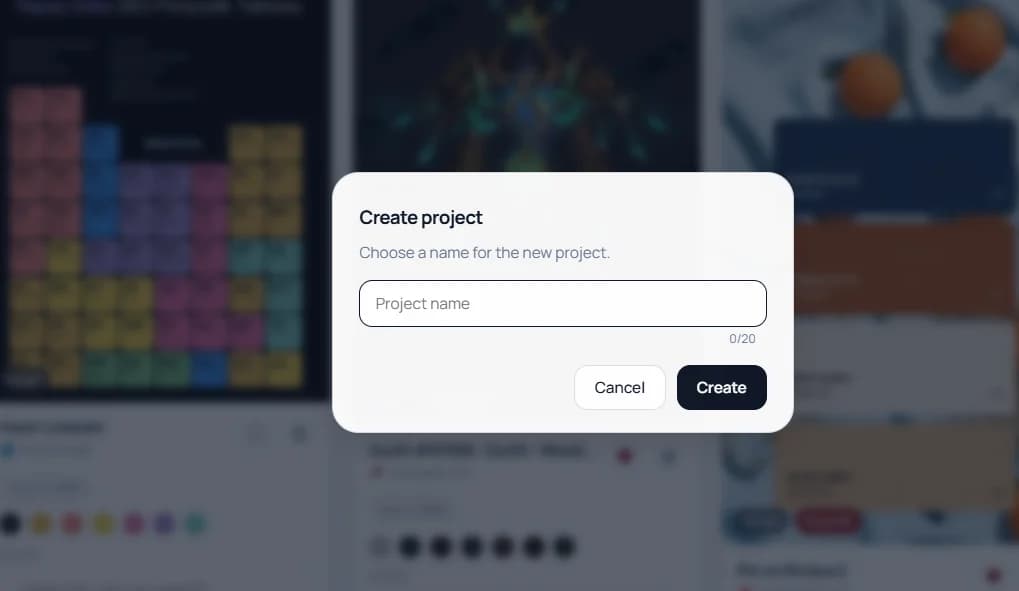
参照で埋め始める前に、分かりやすいボード名を選びます。 - 2
ボードは 1 つのテーマ、プロジェクト、方向性に集中させます。
- 3
その構造に意味を持たせるため、作ったらすぐ保存を始めます。
サイドパネルまたはショートカットからボードを開く
ボードを作成したら、Keep Mates のサイドパネルから直接再度開けます。ブラウザ内を探し回らずに保存済み参照へ戻る最も簡単な方法です。
キーボード主体で作業したい場合は、パネルをクリックする代わりに Ctrl+Shift+Q でも開けます。
- 1
拡張機能から Keep Mates のサイドパネルを開きます。
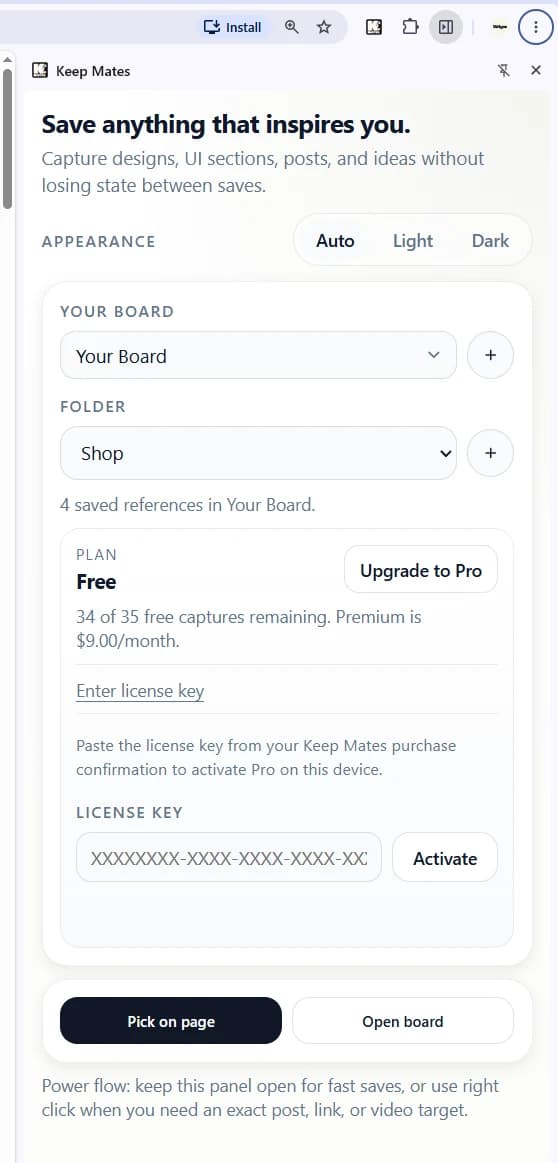
現在のボードはサイドパネルから直接開くことも、Ctrl+Shift+Q ショートカットを使うこともできます。 - 2
パネル下部の Open board をクリックするか、Ctrl+Shift+Q を押します。
- 3
Keep Mates が現在のボードを開き、保存済み参照の確認、検索、整理ができます。
ヒント: すでに何かを保存している流れならサイドパネルのボタン、最短のキーボード導線がほしいなら Ctrl+Shift+Q を使ってください。
Open board ボタンで直接アクセスする
Open board ボタンは素早く飛ぶための入口です。コンパクトなサイドパネルを離れ、フィルター、検索、フォルダ、お気に入り、レイアウト操作を使いやすい完全なボード表示へ移動できます。
- 1
閲覧中はサイドパネルを開いたままにします。
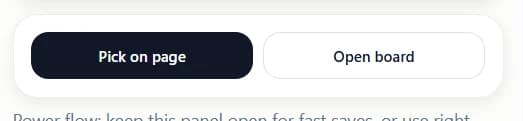
Open board ボタンはサイドパネル下部で Pick on page の隣にあります。 - 2
コンパクトな保存表示ではなく完全なボード UI が必要になったら Open board を使います。
- 3
開いた後はそのままボード内で整理を続けます。
ボードに明確な役割を持たせる
ボードは何か具体的なものを表すべきです。広がりすぎると、判断や整理のための面として使いにくくなります。