
 Chrome に追加
はじめに
インストール
Keep Mates をインストールして、拡張機能を日常で使える状態にする。
インストール自体は 1 分ほどで終わります。大事なのは、閲覧中に Keep Mates へすぐ届く状態にして、最初の実際の保存をすぐ試し、流れを自然なものにすることです。
Chrome ウェブストアからインストールする
公式の Chrome ウェブストア掲載ページから Keep Mates をインストールし、Chrome が拡張機能をブラウザに追加することを確認します。
毎日使う場所にそのまま入るので、これがいちばん速い始め方です。
- 1
公式の Keep Mates Chrome ウェブストアページを開きます。
- 2
「Chrome に追加」をクリックして、インストール確認を承認します。
- 3
Chrome が拡張機能を追加し終えるまで待ちます。
Chrome で Keep Mates をピン留めする
インストール後に Chrome の拡張機能メニューを開き、Keep Mates をピン留めしてツールバーに表示したままにします。
余計なメニューを毎回開かずにすぐ使えることが、いちばん良い保存フローにつながります。
- 1
Chrome の拡張機能メニューを開きます。
- 2
拡張機能一覧から Keep Mates を見つけます。
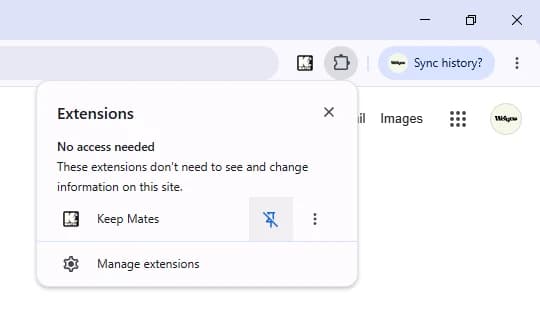
Chrome の拡張機能メニューから Keep Mates をピン留めして、ツールバーに表示したままにします。 - 3
ピンのアイコンをクリックして、ツールバーに常に表示します。
ダッシュボードを開いてライブラリを把握する
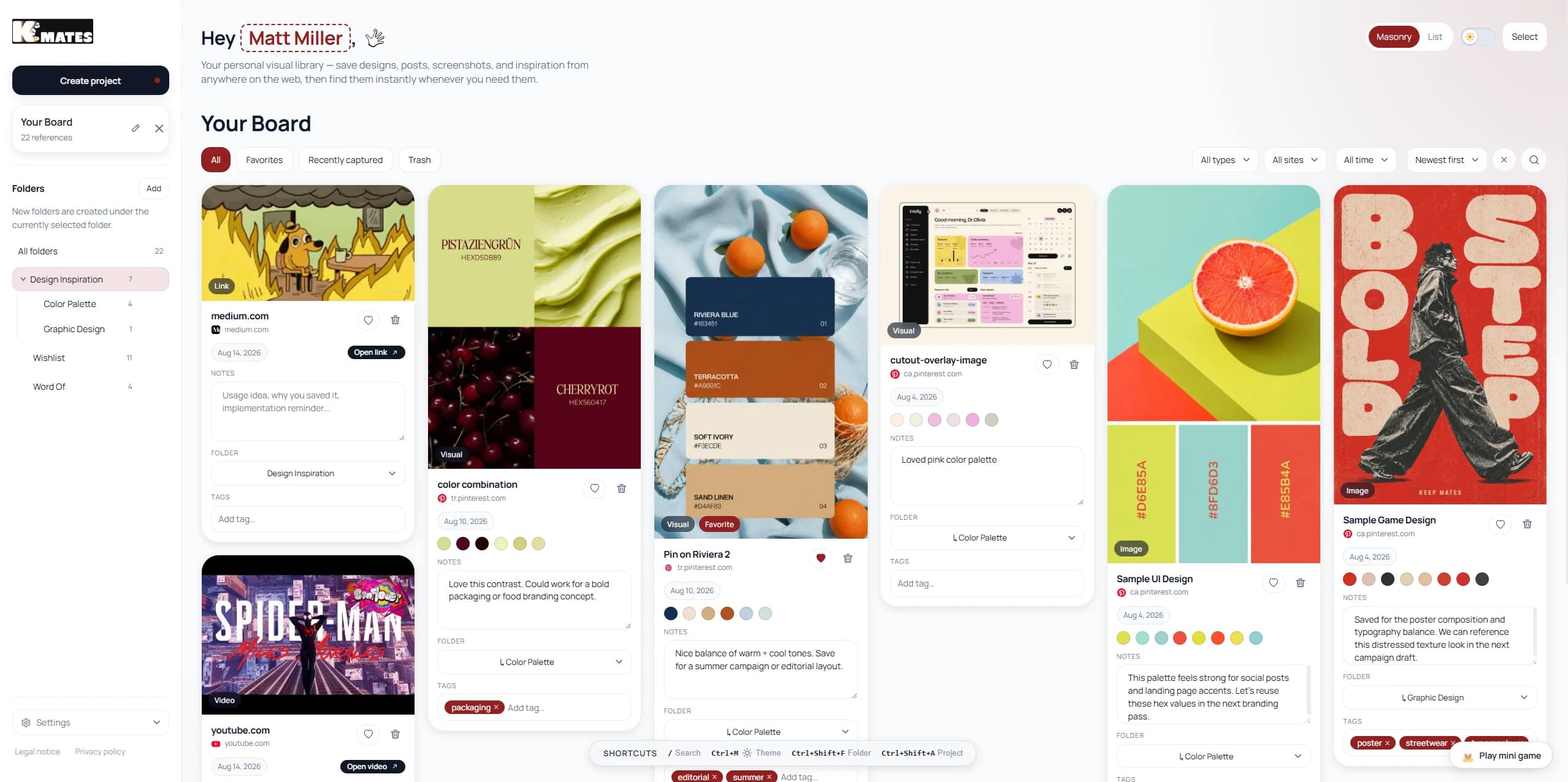
拡張機能をインストールしたら Keep Mates を開き、まずダッシュボードをざっと確認します。ここに保存した参照、フォルダ、フィルター、プロジェクト構造が集まります。
このダッシュボードは、長いタイトル一覧や URL を追うのではなく、保存したものを視覚的に思い出せるように作られています。
商品ページから最初のリンク参照を保存する
最初のテストとして良いのは、後で見返したくなる実際の商品ページや情報ページを保存することです。買い物、調査、参照集め、あるいは画像 1 枚よりページ全体が重要な場面に特に向いています。
このようなページでは、見えている商品画像だけでなくページ全体を残せる Save as link reference の方が適しています。
- 1
残しておきたい商品ページ、記事、または役立つページを開きます。
- 2
画像またはページ領域を右クリックし、ブラウザのコンテキストメニューから Keep Mates サブメニューを開きます。
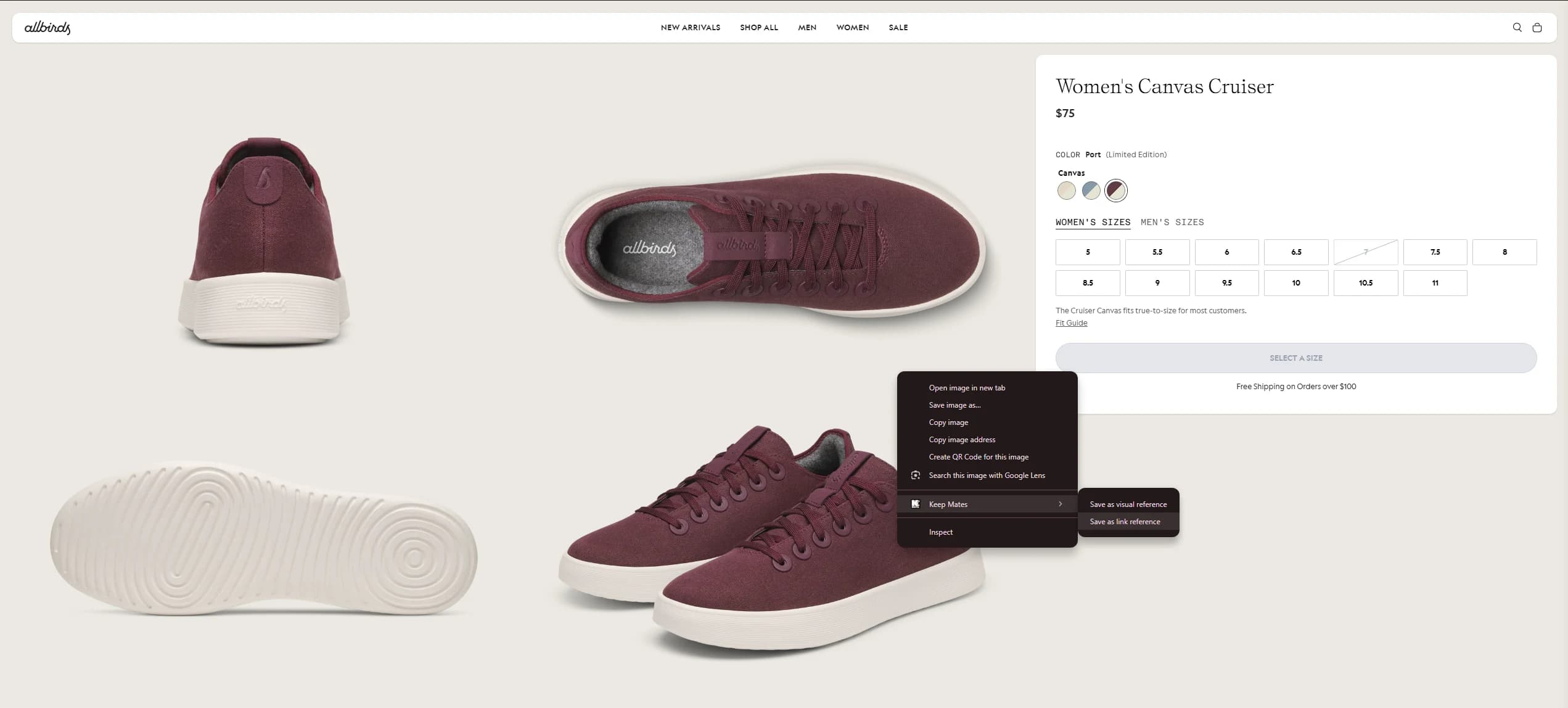
後で開き直したいのが商品ページ全体や遷移先そのものである場合は Save as link reference を使います。 - 3
Save as link reference を選び、ページ全体を再利用可能な参照として保存します。
ヒント: ページより画像そのものの方が重要なら、代わりに Save as visual reference を使ってください。