
 Chrome に追加
見つける
フィルター
重い仕組みにせず、フィルターでアーカイブを絞り込む。
フィルターは、ノイズを素早く減らせるときに最も価値があります。取り出しを速くするためのものであり、さらに複雑さを増やすためのものではありません。
まずタイプフィルターから始める
画像、リンク、動画、ビジュアル保存のどれを探しているか分かっているなら、まずタイプフィルターを使います。
1 回のクリックで最も大きなノイズを除けるので、たいてい最初のフィルターとして最速です。
- 1
保存済み参照の上にあるフィルターバーを開きます。
- 2
All types をクリックしてタイプメニューを開きます。
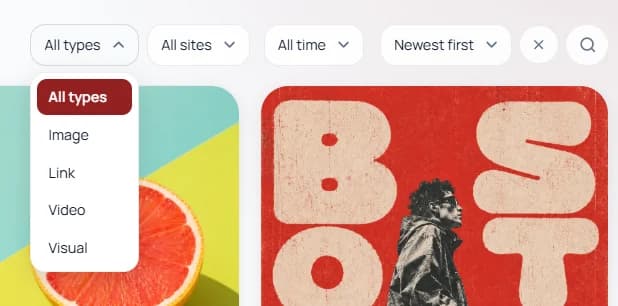
必要な項目の種類が分かっているとき、タイプフィルターはライブラリを最も速く絞り込めます。 - 3
Image、Link、Video、Visual など、絞り込みたい保存タイプを選びます。
ヒント: ボードに複数タイプが混在しているなら、まずタイプから始めてください。広いノイズを先に落としてから、より細かいフィルターを重ねる方が効率的です。
出典で絞るにはサイトフィルターを使う
サイトフィルターは、何だったかは曖昧でも、どこから来たかを覚えているときに便利です。
特に、同じいくつかのドメインから何度も参照を集める混在リサーチボードで効果的です。
- 1
フィルターバーで All sites をクリックします。
- 2
利用可能な出典ドメインの一覧を確認します。
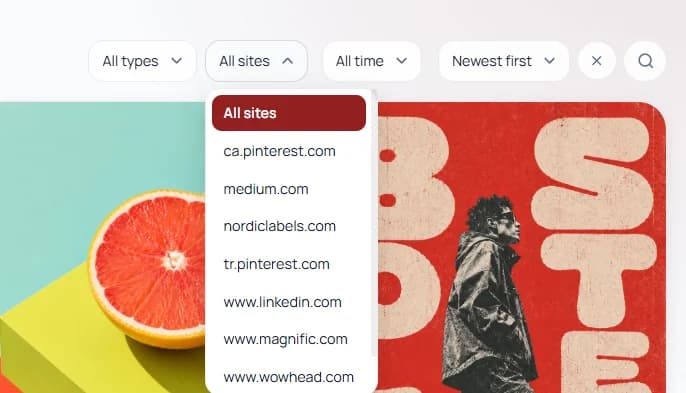
タイトルより出典が重要なとき、特にインスピレーションや調査中心のボードではサイトフィルターが有効です。 - 3
Pinterest、Medium、LinkedIn など、必要なサイトを選びます。
最近性で絞るには時間フィルターを使う
時間フィルターは、正確な名前や出典は覚えていなくても、いつ保存したかを覚えているときに役立ちます。
最近取り込んだ参照を見たいときや、特定期間の新しい保存だけを確認したいときに特に便利です。
- 1
フィルターバーで All time をクリックします。
- 2
Today、Last 7 days、Last 30 days、Last 3 months、Last year、またはカスタム範囲を選びます。
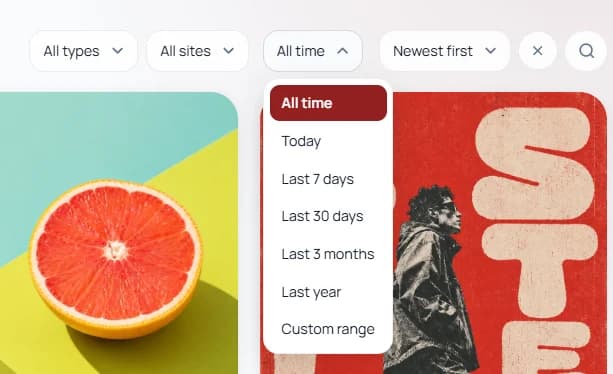
保存が最近だった、または特定の作業期間に結びついていたと分かっている場合、時間フィルターは非常に有効です。 - 3
さらに別のフィルターを追加する前に、まず時間で絞られた小さな結果集合を確認します。
フィルター後に並び替えを使う
並び替えは、すでに 1 つか 2 つのフィルターで結果数を減らした後に最も効果を発揮します。
アーカイブが扱いやすい大きさになった後で、何を先に見せるべきかを決める助けになります。
- 1
Newest first などの並び替えメニューを開きます。
- 2
oldest first、recently viewed、favorites first など、取り出し目的に合う順序を選びます。
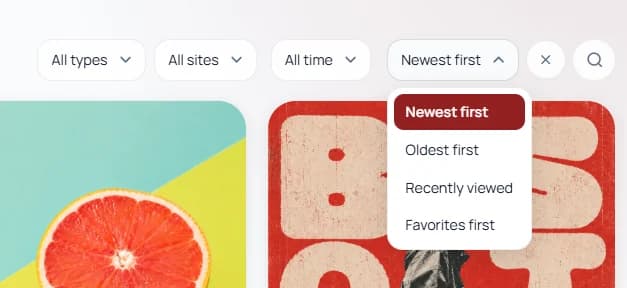
並び替えはフィルター後に使うと強く、小さくなった結果集合の中で関連度の高い項目を先頭へ出しやすくなります。 - 3
混雑したボードを並び替えだけで制御しようとせず、1 つか 2 つのフィルターと組み合わせて使います。
ヒント: 良いフィルターはフォルダ、ボード、タグを補完します。アーカイブを理解するだけで多くのフィルターが必要なら、基本構造が広すぎるかもしれません。