
 Chrome に追加
整理
フォルダ
アーカイブの実用的な骨格としてフォルダを使う。
フォルダは Keep Mates で最も基本的な整理レイヤーです。理想の分類体系よりも、実際にどう取り出すかを反映しているときに最も機能します。
サイドバーから新しいフォルダを作成する
新しいフォルダを作るには、サイドバーの Folders エリアにある Add ボタンを使います。Keep Mates は現在選択中のフォルダの下に新規フォルダを作成します。
より具体的な場所が選ばれていない場合は、プロジェクト直下に作成されます。これは何度も使う広めのトップレベル分類に便利です。
- 1
新しいフォルダを置きたいプロジェクトを開きます。
- 2
Folders セクションで Add をクリックし、作成ダイアログを開きます。
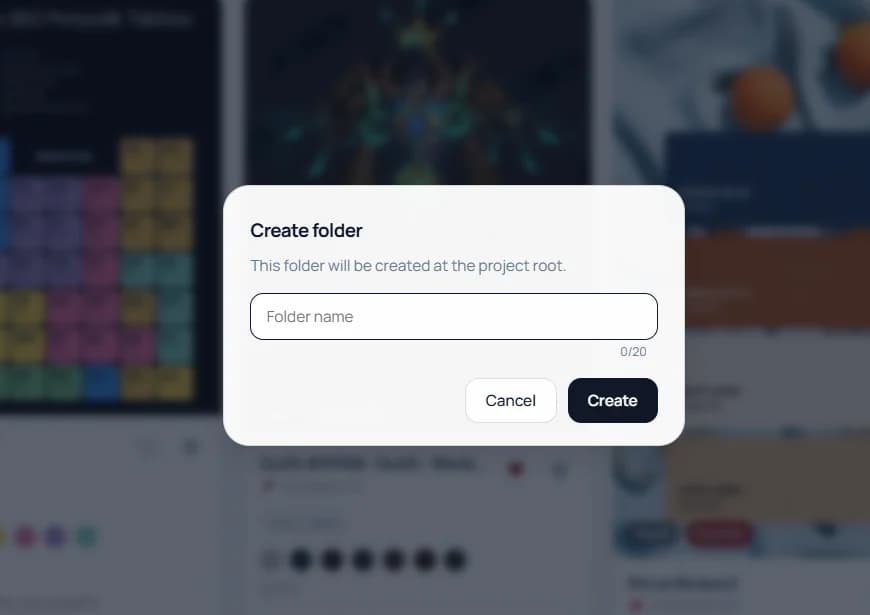
より深いフォルダが選択されていない場合、新しいフォルダはプロジェクト直下に作成されます。 - 3
フォルダ名を入力して Create をクリックします。
ヒント: Design Inspiration、Research、Products、Brand References のように、よく戻る広い領域にはトップレベルフォルダを使ってください。
より狭いカテゴリにはサブフォルダを使う
サブフォルダは、親フォルダに複数種類の参照が溜まり、分けた方が良くなったときに便利です。たとえば Design Inspiration のような親フォルダは自然に小さな分類へ分かれていきます。
ここで選択中フォルダの挙動が重要になります。先に親フォルダを選ぶと、次に作るフォルダはその子として作成されます。
- 1
さらに整理したい親フォルダを選びます。
- 2
その親フォルダが選択されている状態で Add をクリックします。
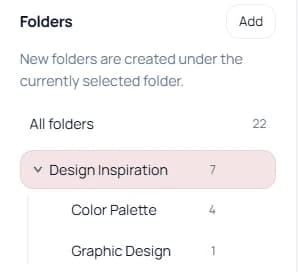
Add を押す前に親フォルダを選ぶと、その下に小さなサブカテゴリを作成できます。 - 3
子フォルダを作成し、親の下のサブカテゴリとして表示させます。
構造を分かりやすく保つ
強いフォルダ名は具体的で再利用可能です。作成した日だけでなく、数か月後にも意味が通る必要があります。
ネストが深すぎるとアーカイブを見渡しにくくなるため、まずは広く始め、本当に繰り返し役立つ場所だけサブカテゴリを増やしてください。
- Design Inspiration > Color Palette
- Design Inspiration > Graphic Design
- Research > Competitors
- Products > Wishlist
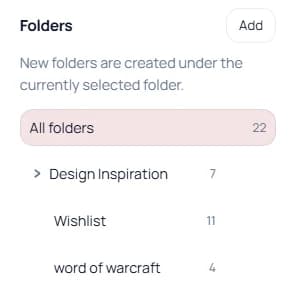
ヒント: サブフォルダは取り出しやすさが本当に上がるときだけ使ってください。1 つか 2 つの保存しか入らない子フォルダは細かすぎるかもしれません。