
 Zu Chrome hinzufügen
Organisieren
Boards
Nutze Boards für visuelle Gruppierung und breitere thematische Kuration.
Boards sind nützlich, wenn die Beziehung zwischen Referenzen visuell wichtig ist. Sie helfen dabei, Material um eine Richtung, Stimmung, ein Projekt oder ein kreatives Thema herum zu sammeln.
Wann du ein Board nutzen solltest
Nutze Boards, wenn du zusammengehörige Saves gemeinsam ansehen willst, statt sie als einzelne isolierte Elemente zu behandeln.
Boards eignen sich gut für Designrichtungen, Content-Themen, Kundenerkundung und visuelle Recherche.
- 1
Öffne Keep Mates und klicke in der linken Sidebar auf Create project.
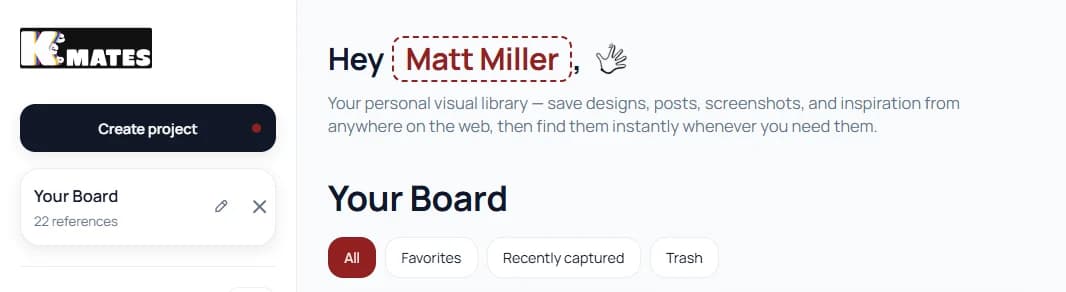
Boards starten über den Button Create project in der Keep Mates Sidebar. - 2
Gib im Erstellungsdialog den Namen des neuen Boards oder Projekts ein.
- 3
Klicke auf Create, um das neue Board zu öffnen und direkt Referenzen darin zu speichern.
Pro-Tipp: Benenne Boards nach Entscheidung oder Thema und nicht nach vagen Ideen. Ein Board wie Landing Page References ist später viel leichter wiederzuverwenden als etwas Breites wie Inspiration.
Das Board benennen, bevor es wächst
Ein guter Board-Name macht den Rest des Archivs leichter verständlich. Das Board sollte beschreiben, welche Art von Material es enthält, nicht nur die Stimmung des Moments.
Sobald das Board existiert, kannst du passende Saves zusammenhalten, ohne sie über unpassende Ordner zu verstreuen.
- 1
Wähle einen konkreten Board-Namen, der auch Monate später noch Sinn ergibt.
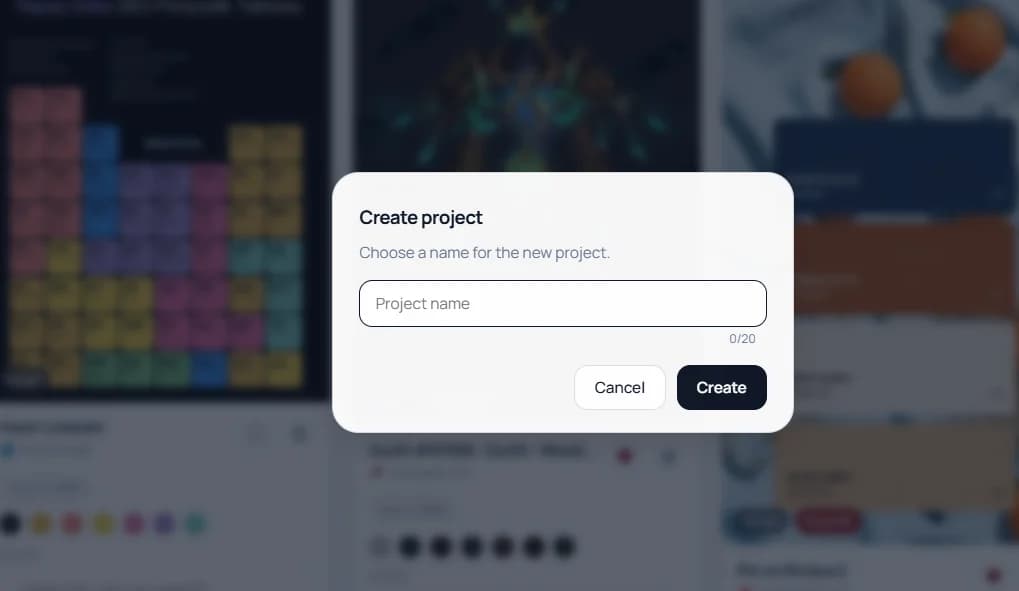
Wähle einen klaren Board-Namen, bevor du beginnst, ihn mit Referenzen zu füllen. - 2
Halte das Board auf ein Thema, Projekt oder eine Richtung fokussiert.
- 3
Beginne sofort, in dieses Board zu speichern, damit die Struktur ihren Zweck erfüllt.
Das Board über das Seitenpanel oder einen Shortcut öffnen
Sobald das Board existiert, kannst du es direkt über das Keep Mates Seitenpanel wieder öffnen. Das ist der einfachste Weg zurück zu deinen Referenzen, ohne den Browser durchsuchen zu müssen.
Wenn du lieber per Tastatur arbeitest, kannst du das Board auch mit Ctrl+Shift+Q statt über das Panel öffnen.
- 1
Öffne das Keep Mates Seitenpanel über die Erweiterung.
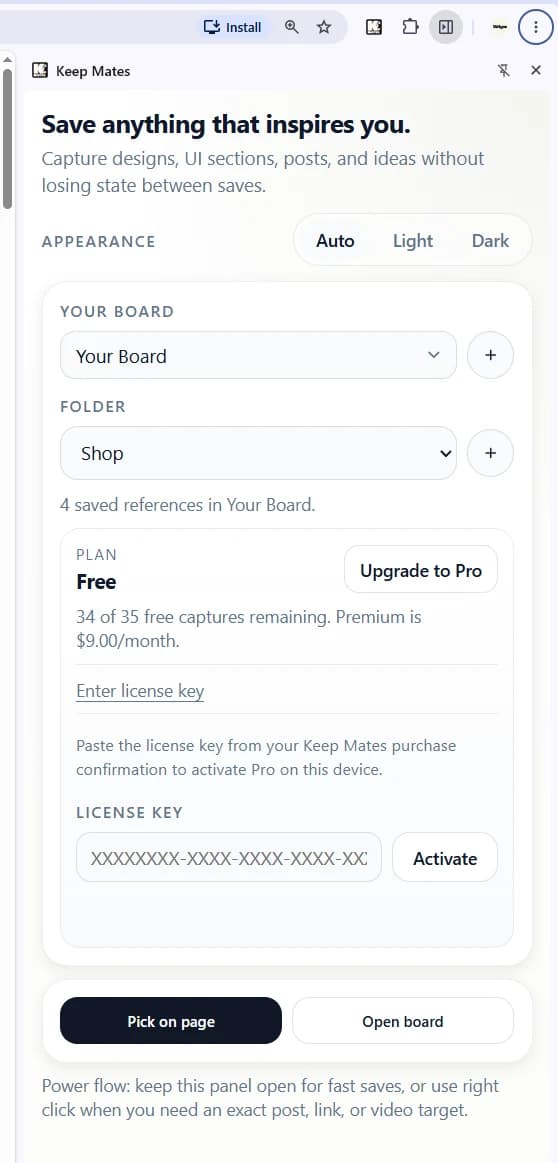
Du kannst das aktuelle Board direkt aus dem Seitenpanel öffnen oder den Shortcut Ctrl+Shift+Q verwenden. - 2
Klicke unten im Panel auf Open board oder drücke Ctrl+Shift+Q.
- 3
Keep Mates öffnet das aktuelle Board, damit du gespeicherte Referenzen prüfen, durchsuchen und organisieren kannst.
Pro-Tipp: Nutze den Button im Seitenpanel, wenn du ohnehin gerade etwas speicherst, und Ctrl+Shift+Q, wenn du den schnellsten Tastaturweg zurück zum Board willst.
Den Button Open board für Direktzugriff nutzen
Der Button Open board ist als schneller Sprungpunkt gedacht. Er bringt dich aus dem kompakten Seitenpanel in die vollständige Board-Ansicht, in der Filter, Suche, Ordner, Favoriten und Layout-Steuerung leichter zu verwenden sind.
- 1
Halte das Seitenpanel beim Browsen geöffnet.
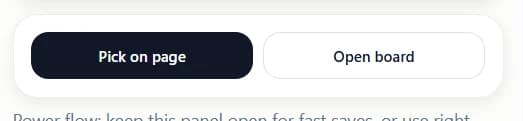
Der Button Open board sitzt neben Pick on page im Footer des Seitenpanels. - 2
Nutze Open board immer dann, wenn du die vollständige Board-Oberfläche statt der kompakten Save-Ansicht brauchst.
- 3
Organisiere im geöffneten Board weiter, sobald es geladen ist.
Boards klar positionieren
Ein Board sollte für etwas Konkretes stehen. Wenn es zu breit wird, lässt es sich schlechter als Entscheidungs- oder Kurationsfläche nutzen.