
 Zu Chrome hinzufügen
Organisieren
Ordner
Nutze Ordner als praktisches Rückgrat deines Archivs.
Ordner sind die einfachste Organisationsebene in Keep Mates. Sie funktionieren am besten, wenn sie widerspiegeln, wie du Dinge tatsächlich wiederfindest, statt wie eine perfekte Taxonomie aussehen sollte.
Einen neuen Ordner aus der Sidebar erstellen
Um einen neuen Ordner zu erstellen, nutze den Add-Button im Bereich Folders in der Sidebar. Keep Mates legt den neuen Ordner unter dem aktuell ausgewählten Ordner an.
Wenn nichts Spezifischeres ausgewählt ist, wird der neue Ordner im Projektstamm erstellt. Das eignet sich gut für breite Oberkategorien, die du oft wiederverwenden willst.
- 1
Öffne das Projekt, in dem der neue Ordner liegen soll.
- 2
Klicke im Bereich Folders auf Add, um den Dialog zum Erstellen zu öffnen.
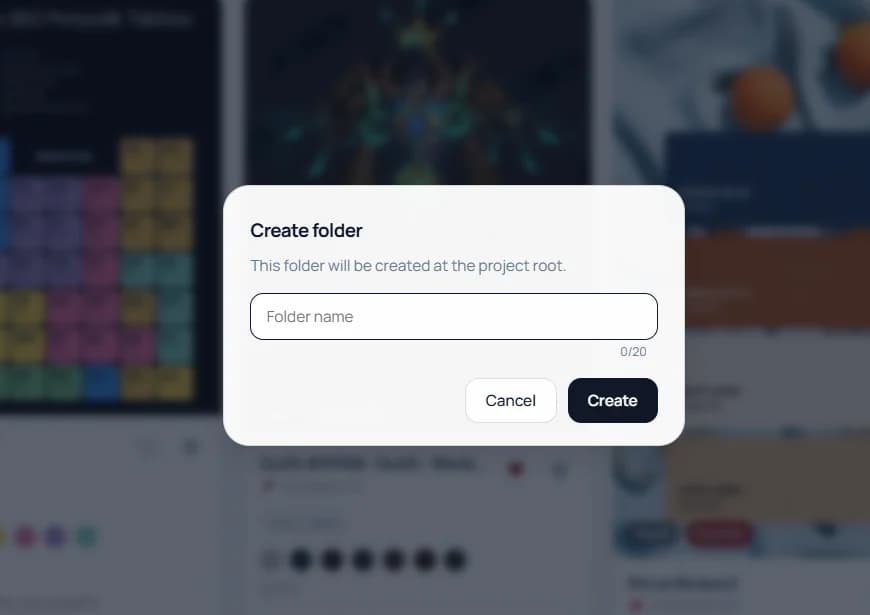
Wenn kein tieferer Ordner ausgewählt ist, wird der neue Ordner im Projektstamm erstellt. - 3
Gib den Ordnernamen ein und klicke auf Create.
Pro-Tipp: Nutze Top-Level-Ordner für breite Bereiche, zu denen du oft zurückkehrst, zum Beispiel Design Inspiration, Research, Products oder Brand References.
Unterordner für engere Kategorien nutzen
Unterordner sind sinnvoll, wenn ein übergeordneter Ordner verschiedene Arten von Referenzen enthält, die getrennt werden sollten. Ein Ordner wie Design Inspiration kann sich zum Beispiel natürlich in kleinere Kategorien aufteilen.
Hier wird das Verhalten der Ordnerauswahl wichtig. Wenn du zuerst einen Elternordner auswählst, wird der nächste Ordner als Kind darunter erstellt.
- 1
Wähle den Elternordner aus, den du weiter strukturieren möchtest.
- 2
Klicke auf Add, während dieser Elternordner ausgewählt ist.
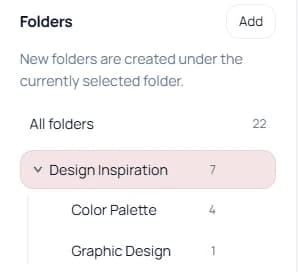
Wenn du vor dem Klick auf Add einen Elternordner auswählst, kannst du darunter kleinere Unterkategorien anlegen. - 3
Erstelle den Kindordner, damit er als Unterkategorie unter dem Elternordner erscheint.
Die Struktur verständlich halten
Gute Ordnernamen sind konkret und wiederverwendbar. Sie sollten auch Monate später noch Sinn ergeben und nicht nur am Tag ihrer Erstellung.
Zu viele verschachtelte Ebenen machen das Archiv langsamer zu überfliegen. Starte deshalb breit und füge Unterkategorien nur dort hinzu, wo wiederholte Nutzung ihren Wert bestätigt.
- Design Inspiration > Color Palette
- Design Inspiration > Graphic Design
- Research > Competitors
- Products > Wishlist
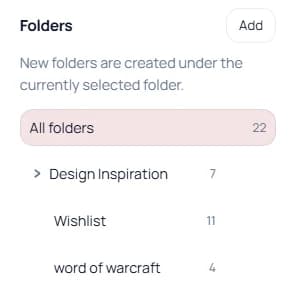
Pro-Tipp: Nutze Unterordner nur dann, wenn sie das Wiederfinden wirklich erleichtern. Wenn ein Unterordner nur für ein oder zwei Saves existiert, ist er vielleicht zu speziell.