
 Zu Chrome hinzufügen
Account
Import / Export
Bewege Bookmarks in und aus Keep Mates, ohne Struktur oder lokale Kontrolle zu verlieren.
Import und Export gehören in einem local-first Produkt zusammen. Import hilft dir, wertvolle Referenzen schnell hereinzuholen, während Export dir vor Migrationen, Resets oder Browser-Wechseln einen portablen Snapshot gibt.
Ein zuvor exportiertes Projekt importieren
Nutze Import, wenn du bereits einen Projekte-Export aus Keep Mates hast und diese Referenzbibliothek wieder in die App zurückholen möchtest.
Das Import-Modal akzeptiert eine zuvor exportierte JSON-Projektdatei, damit deine gespeicherten Referenzen in einem Schritt wiederhergestellt werden.
- 1
Öffne den Import-Flow für das Projekt, das du wiederherstellen möchtest.
- 2
Ziehe die exportierte JSON-Datei in den Import-Bereich oder klicke auf Browse Files, um sie manuell auszuwählen.
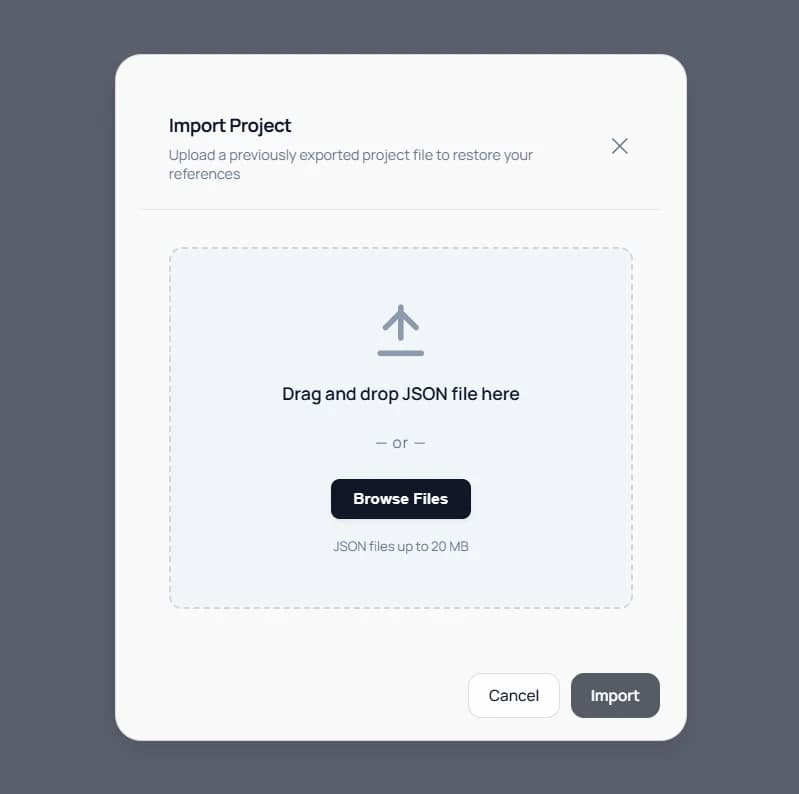
Import stellt ein zuvor exportiertes Projekt aus einer JSON-Datei wieder in Keep Mates her. - 3
Bestätige den Import, damit Keep Mates die gespeicherten Referenzen aus der Projektdatei wiederherstellt.
Pro-Tipp: Import funktioniert am besten mit sauberen Projekt-Exporten, die du eindeutig erkennst. Wenn du ältere Backups zurückspielst, prüfe die importierte Struktur, bevor du weiter darin speicherst.
Ein Projekt als JSON-Backup exportieren
Export erstellt ein JSON-Backup des aktuellen Projekts, damit du es verschieben, archivieren oder später wiederherstellen kannst.
Der Export-Dialog zeigt vor dem Download eine kurze Zusammenfassung des Projekts, darunter Projektname, Gesamtzahl der Referenzen, Ordneranzahl und Dateigröße.
- 1
Öffne den Export-Flow für das Projekt, das du sichern möchtest.
- 2
Prüfe die Export-Details, damit klar ist, welches Projekt und welche Referenzmenge heruntergeladen wird.
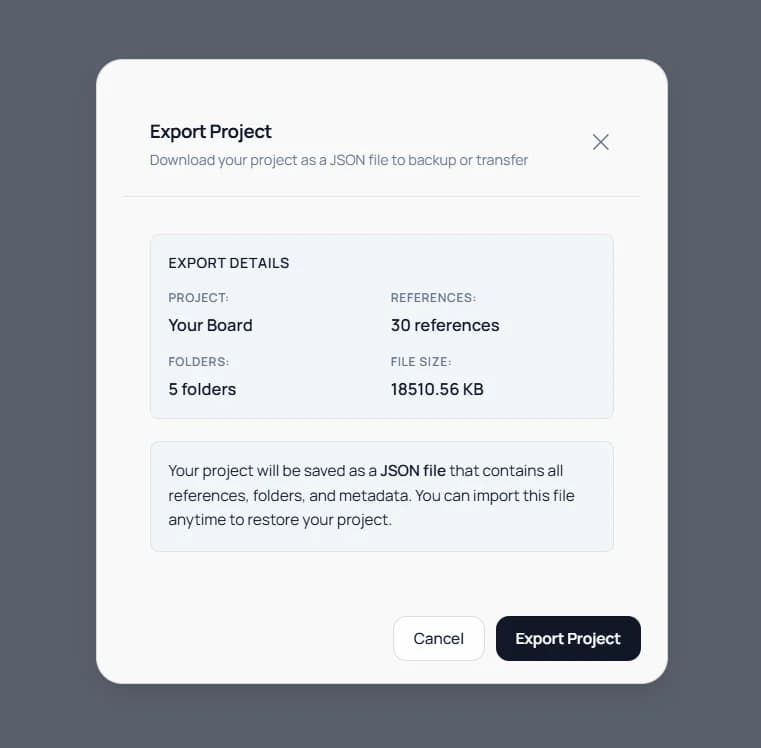
Export lädt das aktuelle Projekt als JSON-Backup herunter, das später wieder importiert werden kann. - 3
Klicke auf Export Project, um die JSON-Backup-Datei herunterzuladen.
Pro-Tipp: Exportiere vor Änderungen an Chrome-Profilen, dem Löschen von Browserdaten, einer Browser-Neuinstallation oder dem Wechsel auf ein neues Gerät.
Den Workflow sauber halten
Betrachte Import als Aufräummoment und Export als Wartungsgewohnheit. Führe Duplikate zusammen, benenne vage Ordner um und halte ein geprüftes Backup bereit, bevor du größere Änderungen machst.
- Vor Browser-Resets oder Profilwechseln exportieren
- Import für Projekt-Wiederherstellungen nutzen, nicht als täglichen Workaround
- Importierte Ordner, Notizen und Referenzen nach der Wiederherstellung prüfen