
 Zu Chrome hinzufügen
Finden
Filter
Nutze Filter, um das Archiv einzugrenzen, ohne ein schweres System zu bauen.
Filter sind dann am wertvollsten, wenn sie Rauschen schnell reduzieren. Sie sollten das Wiederfinden beschleunigen und nicht noch eine zusätzliche Komplexitätsebene erzeugen.
Mit dem Typ-Filter beginnen
Nutze den Typ-Filter, wenn du bereits weißt, ob du nach einem Bild, Link, Video oder einem visuellen Save suchst.
Das ist meist der schnellste erste Filter, weil er mit einem Klick den größten Teil des visuellen Rauschens entfernt.
- 1
Öffne die Filterleiste über deinen gespeicherten Referenzen.
- 2
Klicke auf All types, um das Typ-Menü zu öffnen.
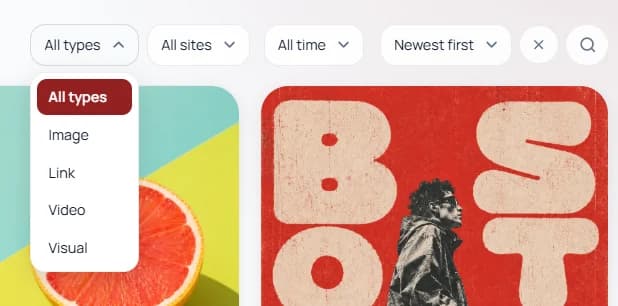
Der Typ-Filter ist der schnellste Weg, die Bibliothek einzugrenzen, wenn du schon weißt, welche Art von Element du brauchst. - 3
Wähle den Save-Typ, auf den du dich konzentrieren willst, zum Beispiel Image, Link, Video oder Visual.
Pro-Tipp: Starte bei gemischten Boards mit dem Typ zuerst. So entfernst du breites Rauschen, bevor du spezifischere Filter anwendest.
Mit dem Seiten-Filter nach Quelle eingrenzen
Der Seiten-Filter ist nützlich, wenn du noch weißt, woher etwas kam, aber nicht mehr genau, wie es hieß.
Das funktioniert besonders gut bei gemischten Recherche-Boards, in denen Referenzen immer wieder von denselben Domains stammen.
- 1
Klicke in der Filterleiste auf All sites.
- 2
Sieh dir die Liste der verfügbaren Quelldomains an.
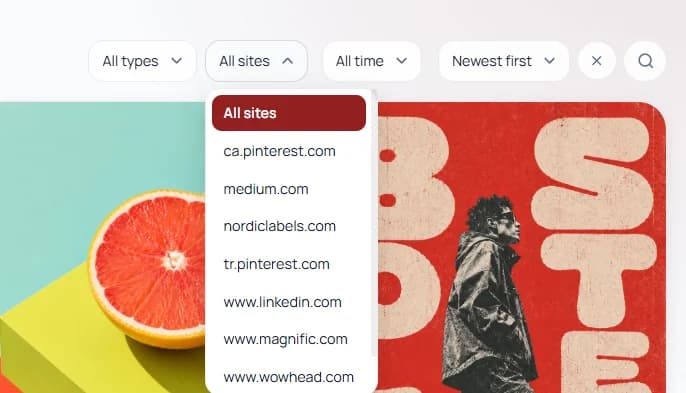
Nutze den Seiten-Filter, wenn die Quelle wichtiger ist als der Titel, besonders in inspirations- oder recherchelastigen Boards. - 3
Wähle die gewünschte Seite, zum Beispiel Pinterest, Medium, LinkedIn oder eine andere gespeicherte Quelle.
Mit dem Zeit-Filter nach Aktualität eingrenzen
Der Zeit-Filter hilft, wenn du noch weißt, wann du etwas gespeichert hast, auch wenn dir Name oder Quelle nicht mehr exakt einfallen.
Das ist besonders hilfreich bei frisch gespeicherten Referenzen oder wenn du nur neue Saves aus einem bestimmten Zeitraum prüfen willst.
- 1
Klicke in der Filterleiste auf All time.
- 2
Wähle einen Zeitraum wie Today, Last 7 days, Last 30 days, Last 3 months, Last year oder einen benutzerdefinierten Bereich.
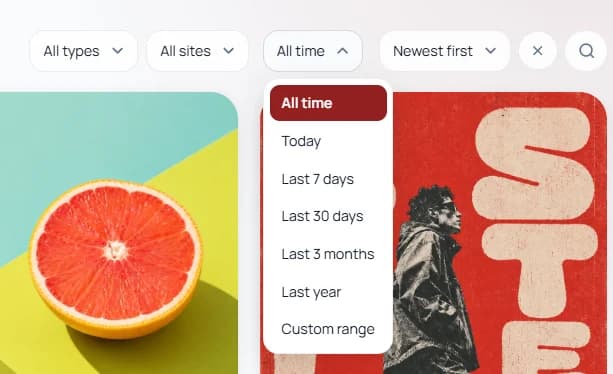
Zeit-Filter sind nützlich, wenn du weißt, dass der Save vor kurzem oder in einer bestimmten Arbeitsphase entstanden ist. - 3
Prüfe erst die kleinere zeitlich eingegrenzte Ergebnisliste, bevor du weitere Filter hinzufügst.
Nach dem Filtern sortieren
Sortierung funktioniert am besten, wenn du die Ergebnismenge bereits mit ein oder zwei Filtern reduziert hast.
Sie hilft dir zu entscheiden, was zuerst sichtbar sein soll, sobald das Archiv schon auf etwas Handhabbares eingegrenzt ist.
- 1
Öffne das Sortiermenü, zum Beispiel Newest first.
- 2
Wähle die Reihenfolge, die zu deinem Retrieval-Ziel passt, etwa oldest first, recently viewed oder favorites first.
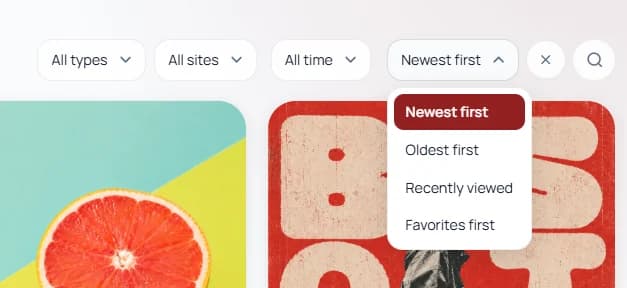
Sortierung ist nach dem Filtern am stärksten, weil sie in einer kleineren Ergebnismenge die relevantesten Elemente nach oben bringt. - 3
Kombiniere Sortierung mit ein oder zwei Filtern, statt eine volle Bibliothek nur über Sortierung kontrollieren zu wollen.
Pro-Tipp: Gute Filter ergänzen Ordner, Boards und Tags. Wenn du zu viele Filter brauchst, nur um das Archiv zu verstehen, ist die Grundstruktur vielleicht zu breit.