
 Zu Chrome hinzufügen
Erste Schritte
Installation
Installiere Keep Mates und bereite die Erweiterung für den Alltag vor.
Die Installation dauert nur etwa eine Minute. Wichtiger ist, dass Keep Mates beim Browsen sofort erreichbar ist und du direkt einen echten ersten Save machst, damit sich der Ablauf natürlich anfühlt.
Aus dem Chrome Web Store installieren
Installiere Keep Mates über den offiziellen Eintrag im Chrome Web Store und bestätige anschließend, dass Chrome die Erweiterung deinem Browser hinzufügt.
Das ist der schnellste Start, weil du die Erweiterung direkt dort bekommst, wo du sie jeden Tag verwendest.
- 1
Öffne die offizielle Keep Mates Seite im Chrome Web Store.
- 2
Klicke auf Zu Chrome hinzufügen und bestätige den Installationsdialog.
- 3
Warte, bis Chrome die Erweiterung vollständig hinzugefügt hat.
Keep Mates in Chrome anheften
Öffne nach der Installation das Chrome-Erweiterungsmenü und pinne Keep Mates an, damit es in der Toolbar sichtbar bleibt.
Das Anheften ist wichtig, weil der beste Save-Workflow der ist, den du ohne Zusatzmenüs sofort erreichst.
- 1
Klicke in Chrome auf das Puzzleteil-Symbol für Erweiterungen.
- 2
Suche Keep Mates in der Erweiterungsliste.
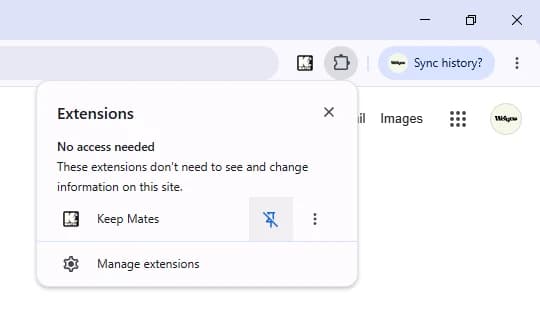
Pinne Keep Mates im Chrome-Erweiterungsmenü an, damit die Erweiterung sichtbar in der Toolbar bleibt. - 3
Klicke auf das Pin-Symbol, damit Keep Mates in der Toolbar bleibt.
Dashboard öffnen und die Bibliothek verstehen
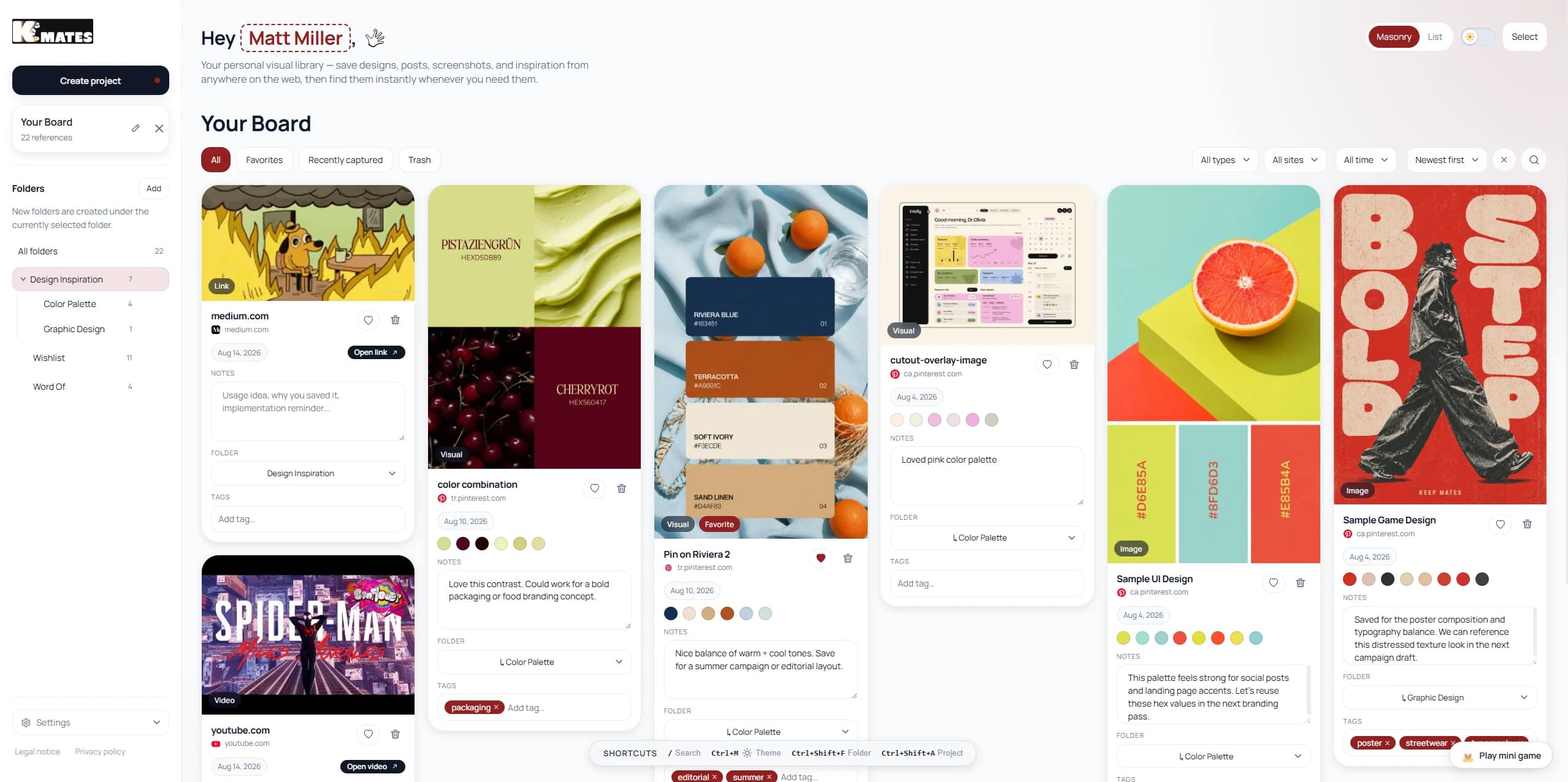
Sobald die Erweiterung installiert ist, öffne Keep Mates und wirf einen kurzen Blick auf das Dashboard. Hier kommen gespeicherte Referenzen, Ordner, Filter und Projektstruktur zusammen.
Das Dashboard ist dafür gedacht, dass du visuell erkennst, was du gespeichert hast, statt nur lange Listen aus Titeln und URLs zu durchsuchen.
Die erste Link-Referenz von einer Produktseite speichern
Ein guter erster Test ist eine echte Produkt- oder Inhaltsseite, die du später noch einmal öffnen möchtest. Das passt besonders gut zu Shopping, Recherche, Referenzen oder Seiten, bei denen das ganze Ziel wichtiger ist als ein einzelnes Bild.
Auf solchen Seiten ist Save as link reference die bessere Wahl, weil du die ganze Seite speicherst und nicht nur das sichtbare Produktfoto.
- 1
Öffne die Produktseite, den Artikel oder die nützliche Seite, die du behalten möchtest.
- 2
Mache einen Rechtsklick auf das Bild oder den Seitenbereich und öffne das Keep Mates Untermenü im Browser-Kontextmenü.
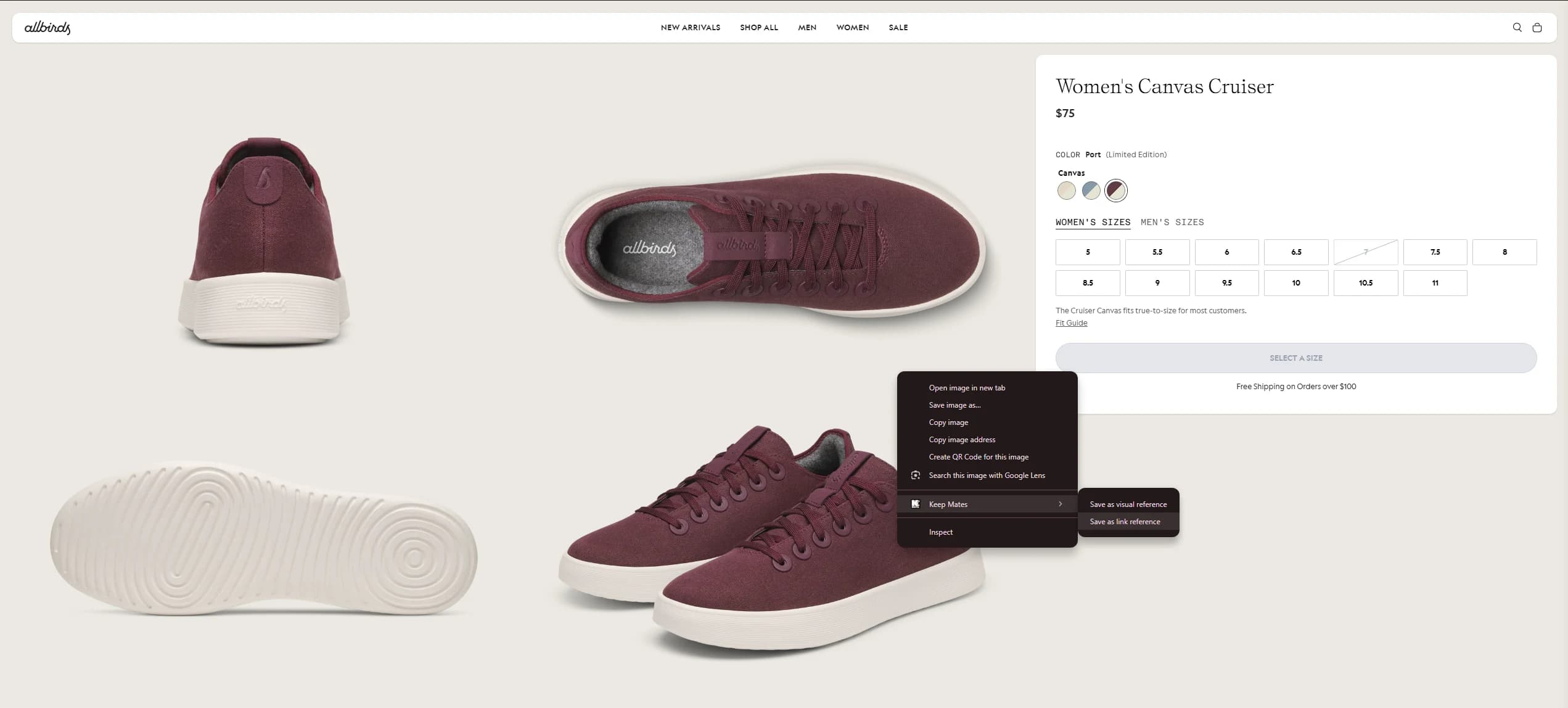
Nutze Save as link reference, wenn du später die vollständige Produktseite oder das Ziel erneut öffnen möchtest. - 3
Wähle Save as link reference, um die komplette Seite als wiederverwendbare Referenz zu speichern.
Pro-Tipp: Nutze stattdessen Save as visual reference, wenn das Bild selbst wichtiger ist als die Seite dahinter.